Normalmente no publico sobre software privativo, pero en este caso en especial, hablaré sobre la configuración básica de su sistema Windows para que puedan accesar al sistema de IDSE del Instituto Mexicano del Seguro Social.
He tratado inutilmente de accesar con el navegador Firefox, por lo que mi recomendación es que se resignen y utilicen Explorer, entren directamente a http://idse.imss.gob.mx y sigan las instrucciones de "Avisos Importantes" en los puntos de Java actualizado (dar click en Java para actualizar a la versión mas reciente, descargar el archivo y ejecutarlo) y luego dar click en JavaPolicy.exe para descargarlo, una vez descargado, click con el boton derecho del ratón y "Ejecutar como administrador"
Después de haber hecho los dos pasos anteriores, desde el menú de inicio de Windows configurar JAVA, se abre el panel de control de JAVA
En la pestaña de seguridad, editar la lista de sitios, click en agregar y escribir en la línea http://idse.imss.gob.mx.
Aceptar, aparece un mensaje de seguridad, damos continuar, aceptar y aceptar.
Con esto, queda configurado el Explorer para poder ingresar al IDSE y realizar los movimientos filiatorios y demas consultas y trámites ante el IMSS.
Para verificar, abrimos Explorer, vamos a http://idse.imss.gob.mx no utilicen el www; automáticamente se empieza a ejecutar JAVA, se abriran una serie de ventanas de autorización, aceptamos y ejecutamos todas ellas, ingresamos el certificado digital proporcionado por el IMSS, la llave privada no se utiliza, escribimos el usuario y contraseña y debe entrar al sistema IDSE.
Esto es válido también para Windows 8, 8.1 y el próximo 10, el problema está en que el sistema SUA no funciona sobre estos sistemas operativos, hay que esperar una actualización del SUA que funcione o seguir utilizando Windows 7 para poder generar los archivos de avisos filiatorios del SUA para el IDSE.
Espero les sea de utilidad.
Me gusta estar con mis hij@s fuera de la ciudad, me gusta la computación usuario de software libre en Guadalinex y OpenSuse, amante de la música en especial de Bach y Chaikovsky. Deseo compartir un poco de mi gusto y experiencias
martes, 19 de mayo de 2015
domingo, 19 de octubre de 2014
Recuperando Particiones Perdidas con TestDisk
Agradeciendo a
quienes me ayudaron.
Inmediatamente
busque ayuda en mis compañeros de GULAG para recuperar mis
archivos. Esta publicación es para agradecer el tiempo y la ayuda
desinteresada de ZK http://www.zerialkiller.blogspot.mx/, Rive http://www.riveonline.com/ pero muy en especial a Guivaloz http://www.movimientolibre.com/.
Los tres
me ofrecieron alternativas de solución, pero fue la recomendación
de Guivaloz quien a la postre me solucionó el problema y la
recuperación de todos mis archivos.
Guivaloz me
recomendó el uso de CAINE http://www.caine-live.net/, una
distribución especializada para el análisis forense digital y de
unidades de almacenamiento, y dentro de CAINE utilizar TestDisk,
desarrollado por cgsecurity.org http://www.cgsecurity.org/.
Leyendo un poco en
la red encontré que la mayoría de las publicaciones (PARA NO DECIR
QUE TODAS LAS QUE LEÍ) no eran mas que un “Copiar y Pegar” del
wiki de TestDisk http://www.cgsecurity.org/wiki/TestDisk_ES
y de su tutorial “paso a paso”
http://www.cgsecurity.org/wiki/TestDisk_Paso_A_Paso,
por lo que no voy a hacer lo mismo.
Mi aporte es
solamente algunas consideraciones:
1.- Como la lectura
es a bajo nivel, es decir , sector por sector, se tomará algún
tiempo la lectura de toda la unidad, dependiendo del tamaño de la
misma, por lo que no esperen frente a la computadora hasta que
termine.
2.- Después del
proceso de lectura, se encontrarán diversas particiones, para no
errar en cual vamos a recuperar, seleccionamos partición por
partición tecleamos la letra “p”, para listar o ver los archivos
contenidos en la partición y “q” para regresar y seguir
revisando cada partición.
Cabe mencionar que
existe la posibilidad de encontrar mas de una partición en el mismo
lugar o con el mismo nombre. Si no vemos el listado de archivos
contenidos en la partición, corremos el riesgo de recuperar una
partición vacía o con archivos no deseados.
Solamente resta
añadir las particiones y estas estarán disponibles para su
utilización.
En mi caso me
concreté a recuperar mi partición /home y no toda la tabla de
particiones. Ya que mi intensión inicial (cuando cometí mi error)
era instalar otro sistema operativo, por lo tanto borrar la partición
raiz.
Podemos utilizar una distribución en vivo para verificar la partición recuperada.
viernes, 28 de marzo de 2014
Configurar VirtualBox
Ahora les comparto mi experiencia para
instalar y configurar Virtualbox.
Vitualbox es un programa para crear y
administrar máquinas virtuales, disponible para diversos sistemas
operativos, disponible desde
https://www.virtualbox.org/wiki/Downloads,
utillizo GNU/Linux en Guadalinex Edu, no utilizo consola para
instalar programas, así que utilizo el gestor de paquetes Synaptic.
Para instalarlo desde windows, solo descargamos el ejecutable de
instalación e instalamos. Como Synaptic cambia la configuración del
sistema, es necesario de escribir nuestra clave de superusuario o
root,
Una vez en synaptic damos click en
buscar, escribimos virtualbox y entrar; y seleccionamos virtualbox,
virtualbox-dkms, virtualbox-guest-additions.iso y virtualbox-qt
aplicamos cambios, y aceptamos. Se instalarán otras aplicaciones
necesarias de forma automática .
Una vez instalado el programa cerramos
synaptic, abrimos una terminal y añadimos nuestro usuario al grupo
de virtualbox, escribiendo el siguiente comando
>sudo adduser miusuario
vboxusers
> escribimos_clave_de_root
Este comando nos permitirá utilizar
las memorias USB conectadas a nuestro equipo u ordenador.
Abrimos nuestro Virtulbox y en el menú
de Ayuda > Acerca de Virtualbox obtenemos nuestra version
instalada
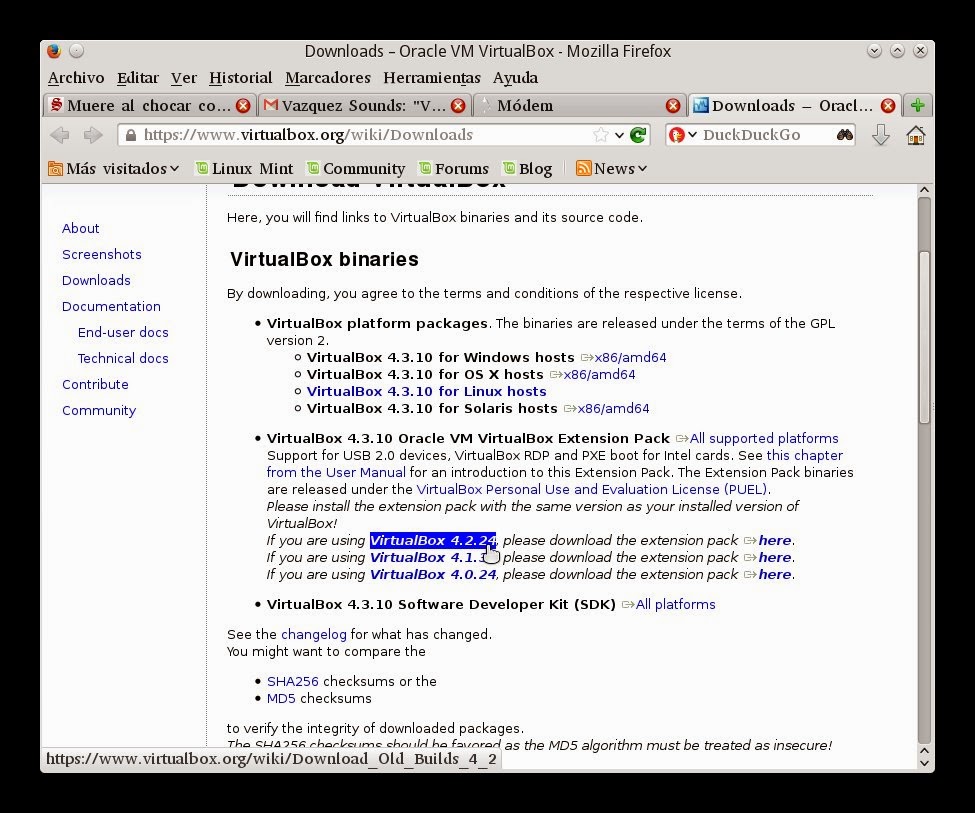
abrimos el navegador de internet en la
direccion https://www.virtualbox.org/wiki/Downloads,
y buscamos el VirtualBox Extension Pack
correspondiente a nuestra versión instaladaBuscamos en la carpeta de descargas el archivo del pack descargado, doble click para instalar, se abre virtualbox y una ventana, aceptamos ya que proviene de una descarga segura.
Con esto está instalado completamente
y listo para usarse nuestro VirtualBox.
damos nombre a nuestra máquina, seleccionamos tipo de sistema operativo a virtualizar y siguiente, definimos la cantidad de memoria asignada a la máquina virtual,
seleccionamos crear disco duro, en el siguiente paso dejamos la opción de VDI, siguiente reservado dinámicamente para que vaya aumentando de tamaño conforme se requiera hasta el límite establecido (con 20 Gb más que suficiente para cualquier máquina virtual), siguiente hasta crear la nueva maquina virtual.
Al correrla por primera vez muy
importante tener el cd o dvd disponible y podemos instalarlo varias
veces utilizando F12 al iniciar la maquina, para darle la opción de
volver a instalar desde la unidad de disco, pero si es desde una
imagen ISO guardada en el disco duro, solo tenemos una
oportunidad de instalarlo, si no lo hacemos, debemos quemar el disco
o volver a generar una máquina nueva, por lo que solo daré el
ejemplo de esta última opción.
Iniciamos la máquina y nos aparece la
ventana para seleccionar el disco de inicio,
por defecto
aparece la unidad lectora de cd o dvd, click en el icono de carpeta,
abro la carpeta descargas y selecciono la imagen iso correspondiente
al sistema operativo a instalar e iniciar.
Esperamos a que se instale todo el
sistema operativo a la nueva máquina, reiniciamos y empezamos a
probar la configuración de la misma, revisando que funcione red,
audio y las memorias USB.
Lo normal es que con la configuración
por defecto, todo funcione en la máquina virtual, pero si algo no
funciona bien, solo hay que dar algunos ajustes, por ejemplo en la
configuración de la máquina GNU/Linux no realicé ningún cambio
Pero en la configuración en máquina
virtual Windows, lo primero que hay que hacer es iniciar la máquina
virtuaL instalar el “guest-additions” desde el menú
de dispositivos de virtualbox,
(si no vemos la barra de menú y si no modificamos la tecla de anfitrion, solo oprimimos la tecla Ctrl del lado derecho y C ) se instala como
cualquier ejecutable, la opción aparece al final de la ventana,(la cual no aparece en esta imágen),
esto es para que windows pueda
instalar controladores virtualizados extra, Una vez instalado,
abrimos el explorador dde archivos de windows y expulsamos el disco
virtual.
Ahora, si con esto no funciona el audio
o la interfase de red, es momento de cambiar manualmente las
configuraciones necesarias e ir probando con diversas opciones, por
ejemplo en el audio se puede cambiar el controlador anfitrión y el
virtual y en cuanto a la configuración de red utilizamos el
controlador conectado por defecto en NAT e ir cambiando en opciones
avanzadas el tipo de adaptador a utilizar, así ir probando diversos
adaptadores, hasta que funcionen el audio y la red en la máquina
virtual.
Para imprimir desde una máquina
virtual, es un proceso no tan automático, el cual no domino, por lo
que solo daré una base y prepararé otra entrada a este blog con
información mas precisa.
Primero, se define como anfitrión la
máquina real o física, máquina huésped es la virtualizada, Con
este concepto, hay que preparar el anfitrión; al instalar la
impresora a utilizar, ésta se debe instalar como impresora en red y
compartida, para que pueda ser utilizada por el equipo huésped. En
seguida hay que cambiar la configuración de red dentro de
VirtualBox. Si en un principio la configuración por defecto es
Adaptador NAT, ahora hay que cambiarla por un Adaptador Puente o
Bridge, nombre Eth0 (conección ethernet) en avanzado como modo promiscuo lo seleccionamos en denegar y lo que podemos cambiar es el tipo de adapatador. Iniciar la máquina virtual y verificar que tengamos acceso a
internet desde la virtual. Si no tenemos acceso a internet, apagamos
la máquina virtual o huésped, y cambiamos las opciones del
adaptador. Una vez lograda la comunicación en red, desde la máquina
huésped instalamos la impresora conectada en red. Una vez
localizada la misma, hacemos la prueba de impresión. Si ésto no
funciona, hay que hacer una pequeños ajustes en cuanto a
direccionamiento de IP, lo cual no domino aún y lo dejo para una
publicación posterior. De ser necesario, busquen ayuda en las listas de correo o
www.duckduckgo.com,
“imprimir desde máquina virtual”, Seguro encuentran muchas
referencias al tema.
Espero que les sea de utilidad.
viernes, 7 de febrero de 2014
OpenSUSE Li-F-E Linux For Education Distribuciòn Educativa
La utilización de GNU/Linux es muy noble en ambientes educativos, no por la gratuidad del software, sino por la variedad de aplicaciones con que cuentan las distribuciones educativas de GNU/Linux, por eso, en esta ocasión, les hablaré de OpenSUSE para la educación.
Normalmente, a los usuarios de cualquier sistema, al aprender autilizarlo, no les interesa cambiar o experimentar, esto es muy normal, el miedo al cambio o salir de su zona de confort. Por eso la gran fortaleza del sistema operativo GNU/Linux en muchas de sus distribuciones, es la capacidad de poderse probar en su totalidad en vivo, es decir, sin necesidad de instalarse .
Para probar OpenSUSE Li-F-E (Linux For Education), solo es necesario tener el disco grabado y arrancar nuestra computadora desde el lector de DVD. La imagen completa del dvd se puede descargar de http://sourceforge.net/projects/opensuse-edu/files/download/ISOs/openSUSE-Edu-li-f-e.x86_64-13.1.1.iso/download, solo hay que quemar el dvd y listo; es una versión en vivo para probarla, disfrutarla e instalarla se se desea, pero si no se cuenta con unidad lectora de disco, también se puede acceder desde una memoria USB de al menos 4Gb.
Para los usuarios de MS-Windows, que deseen crear un USB para poder arrancar desde esta memoria, tienen que generar la USB utilizando ImageWriter y no otro (lo podemos descargar desde https://github.com/downloads/openSUSE/kiwi/ImageWriter.exe) y tener previamente instalados en la computadora el WindowsInstaller-KB893803-v2-x86 (descargable desde la página oficial de Microsoft) y el NetFx20SP1_x86 (http://download.microsoft.com/download/0/8/c/08c19fa4-4c4f-4ffb-9d6c-150906578c9e/NetFx20SP1_x86.exe).
Solo que la versión de ImageWriter para windows solo acepta imágenes de disco en formato raw y no en iso. La solución es muy sencilla, al momento de descargar y guardar la imagen, la guardamos con el_nombre_que_deseamos.raw, al tenerla en nuestro disco duro, doble click sobre ImageWriter.exe y generamos la USB. Si se nos olvido cambiarle el nombre o no pudimos, la opción que nos da Windows es renombrar el archivo openSUSE-Edu-li-f-e.x86_64-13.1.1.iso por el_nombre_que_deseamos.raw.
¿Y como hacemos eso? bien, primero ubicamos,con el navegador de archivos, la carpeta donde esta la imagen ISO (vamos a suponer que se encuentra en la carpeta de Descargas dentro de Mis documentos), luego buscamos en el menú de Inicio, Accesorios, Símbolo de sistema (click o entrar) y entramos a una pantalla en modo texto, normalmente nos ubica en c:\Documents and Settings\usuario> en esa pantalla negra tecleamos:
cd mis documentos (entrar)
cd descargas (entrar)
rename openSUSE-Edu-li-f-e.x86_64-13.1.1.iso el_nombre_que_deseamos.raw (todo esto al mismo tiempo, aunque pase de renglón, antes de entrar), verificamos en el navegador de archivos, doble click sobre ImageWriter.exe y buscamos la imagen .raw y generamos nuestro USB.
Ahora si hablaré de openSUSE-Edu-li-f-e, tiene una gran varidad de aplicaciones ya configuradas, que comprende desde aplicaciones para peques de prescolar hasta universitarios (podemos leer un poco en http://en.opensuse.org/openSUSE:Education-Li-f-e#Educational) sin dejar de lado al usuario común que require de una ofimática (Libre Office), navegación en internet, reproducción de música y video, edición y retoque fotográfico, hasta funciones mas complejas como diseño con un sistema CAD (QCad) o software para modelado y animación 3D (Blender), sin pasar por alto los juegos educativos como TuxMath o pasatiempos científicos con un observatorio virtual en tiempo real con Stellarium.
Imposible hablar de todas las opciones disponibles en esta distribucion GNU/Linux educativa, por lo que los invito a descargarla y probarla.
Normalmente, a los usuarios de cualquier sistema, al aprender autilizarlo, no les interesa cambiar o experimentar, esto es muy normal, el miedo al cambio o salir de su zona de confort. Por eso la gran fortaleza del sistema operativo GNU/Linux en muchas de sus distribuciones, es la capacidad de poderse probar en su totalidad en vivo, es decir, sin necesidad de instalarse .
Para probar OpenSUSE Li-F-E (Linux For Education), solo es necesario tener el disco grabado y arrancar nuestra computadora desde el lector de DVD. La imagen completa del dvd se puede descargar de http://sourceforge.net/projects/opensuse-edu/files/download/ISOs/openSUSE-Edu-li-f-e.x86_64-13.1.1.iso/download, solo hay que quemar el dvd y listo; es una versión en vivo para probarla, disfrutarla e instalarla se se desea, pero si no se cuenta con unidad lectora de disco, también se puede acceder desde una memoria USB de al menos 4Gb.
Para los usuarios de MS-Windows, que deseen crear un USB para poder arrancar desde esta memoria, tienen que generar la USB utilizando ImageWriter y no otro (lo podemos descargar desde https://github.com/downloads/openSUSE/kiwi/ImageWriter.exe) y tener previamente instalados en la computadora el WindowsInstaller-KB893803-v2-x86 (descargable desde la página oficial de Microsoft) y el NetFx20SP1_x86 (http://download.microsoft.com/download/0/8/c/08c19fa4-4c4f-4ffb-9d6c-150906578c9e/NetFx20SP1_x86.exe).
Solo que la versión de ImageWriter para windows solo acepta imágenes de disco en formato raw y no en iso. La solución es muy sencilla, al momento de descargar y guardar la imagen, la guardamos con el_nombre_que_deseamos.raw, al tenerla en nuestro disco duro, doble click sobre ImageWriter.exe y generamos la USB. Si se nos olvido cambiarle el nombre o no pudimos, la opción que nos da Windows es renombrar el archivo openSUSE-Edu-li-f-e.x86_64-13.1.1.iso por el_nombre_que_deseamos.raw.
¿Y como hacemos eso? bien, primero ubicamos,con el navegador de archivos, la carpeta donde esta la imagen ISO (vamos a suponer que se encuentra en la carpeta de Descargas dentro de Mis documentos), luego buscamos en el menú de Inicio, Accesorios, Símbolo de sistema (click o entrar) y entramos a una pantalla en modo texto, normalmente nos ubica en c:\Documents and Settings\usuario> en esa pantalla negra tecleamos:
cd mis documentos (entrar)
cd descargas (entrar)
rename openSUSE-Edu-li-f-e.x86_64-13.1.1.iso el_nombre_que_deseamos.raw (todo esto al mismo tiempo, aunque pase de renglón, antes de entrar), verificamos en el navegador de archivos, doble click sobre ImageWriter.exe y buscamos la imagen .raw y generamos nuestro USB.
Ahora si hablaré de openSUSE-Edu-li-f-e, tiene una gran varidad de aplicaciones ya configuradas, que comprende desde aplicaciones para peques de prescolar hasta universitarios (podemos leer un poco en http://en.opensuse.org/openSUSE:Education-Li-f-e#Educational) sin dejar de lado al usuario común que require de una ofimática (Libre Office), navegación en internet, reproducción de música y video, edición y retoque fotográfico, hasta funciones mas complejas como diseño con un sistema CAD (QCad) o software para modelado y animación 3D (Blender), sin pasar por alto los juegos educativos como TuxMath o pasatiempos científicos con un observatorio virtual en tiempo real con Stellarium.
Imposible hablar de todas las opciones disponibles en esta distribucion GNU/Linux educativa, por lo que los invito a descargarla y probarla.
Suscribirse a:
Entradas (Atom)